Un simple nettoyage logiciel, quelques réglages ciblés et, si nécessaire, l’ajout de barrettes adaptées permettent de booster la rapidité d’un PC jusqu’à 30 % en moyenne.
Le gain passe par trois leviers : libérer la mémoire vive saturée, optimiser les paramètres système et choisir une RAM aux caractéristiques cohérentes avec la carte mère.
Comprendre la mémoire RAM et son influence sur les performances
La RAM agit comme le bureau de travail du processeur ; plus elle est vaste et rapide, plus les tâches s’enchaînent sans latence.
- ⚡ Volatilité : son contenu disparaît à l’extinction, d’où l’importance d’une bonne gestion en temps réel.
- 📈 Capacité & fréquence : 16 Go DDR5 à 5200 MHz accélèrent les traitements bien au-delà d’un module 8 Go DDR4 à 2400 MHz.
- 🔄 Multitâche : navigation web, jeu vidéo ou montage vidéo réclament de 8 à 32 Go selon les usages.
| Format | Fréquence moyenne 🔁 | Usage conseillé 🎯 |
|---|---|---|
| DDR4 | 2400-3600 MHz | Bureautique, navigation simple |
| DDR5 | 4800-6400 MHz | Gaming, création 3D, IA locale |
Capacité idéale par profil utilisateur
Pour un joueur qui explore No Man’s Sky en multijoueur, 32 Go sont devenus la norme en 2025, tandis qu’un étudiant en visioconférence se contentera de 8 Go.
Libérer immédiatement la RAM sous Windows et macOS
Avant tout achat, un bon ménage logiciel suffit souvent à retrouver de la réactivité.
- 🗂️ Gestionnaire de tâches / Moniteur d’activité : identifier et fermer les processus gourmands.
- 🚫 Désactivation du démarrage automatique pour les apps peu utiles (Pack Office, launchers de jeux).
- ♻️ Redémarrage hebdomadaire : la méthode la plus simple pour purger les fuites mémoire.
- 🔧 Scripts ou utilitaires comme CleanMem, Wise Memory Optimizer ou Memory Clean sur Mac.
| Action 🛠️ | Temps requis ⏱️ | Gain moyen de RAM 💾 |
|---|---|---|
| Fin de tâche d’un navigateur saturé | 1 min | 500 Mo – 2 Go |
| Désactivation des apps au démarrage | 3 min | 300 Mo – 1 Go |
| Nettoyage automatique via script | 4 min | Jusqu’à 25 % de la RAM totale |
Vidéo tutorielle pour Windows 11
Sur macOS, la démarche est semblable ; un guide visuel s’affiche juste après.
Optimiser la mémoire sans ajouter de composants : réglages avancés
Une configuration fine de Windows 11 ou macOS Sonoma réduit la dépendance à la mémoire virtuelle lente.
- 🪄 Effets visuels minimaux : priorité aux performances dans les paramètres système.
- 📊 Mémoire virtuelle personnalisée : 1,5 × à 3 × la RAM physique, stockée sur SSD NVMe.
- 🔐 Analyse antivirus régulière : malwares et adwares siphonnent la mémoire.
- 🌐 Nettoyage des extensions de navigateur : limiter les modules obscurs sur Chrome ou Edge.
| Réglage avancé | Impact 🎯 | Conseil pratique 📌 |
|---|---|---|
| Désactiver animations & transparence | +10 % de RAM disponible | Menu Accessibilité → Effets |
| Mémoire virtuelle manuelle | Réduction des freezes | SSD Crucial ou Samsung recommandé |
| Scan malware hebdo | Système plus stable | Windows Defender ou équivalent |
Cas pratique : bureau à distance dans une PME
Dans l’entreprise fictive HexaData, le serveur Windows consommait 95 % de RAM à cause d’une application espionne. Après un scan complet, 12 Go ont été libérés, doublant la fluidité des sessions à distance.
Choisir et installer une nouvelle barrette RAM compatible en 2025
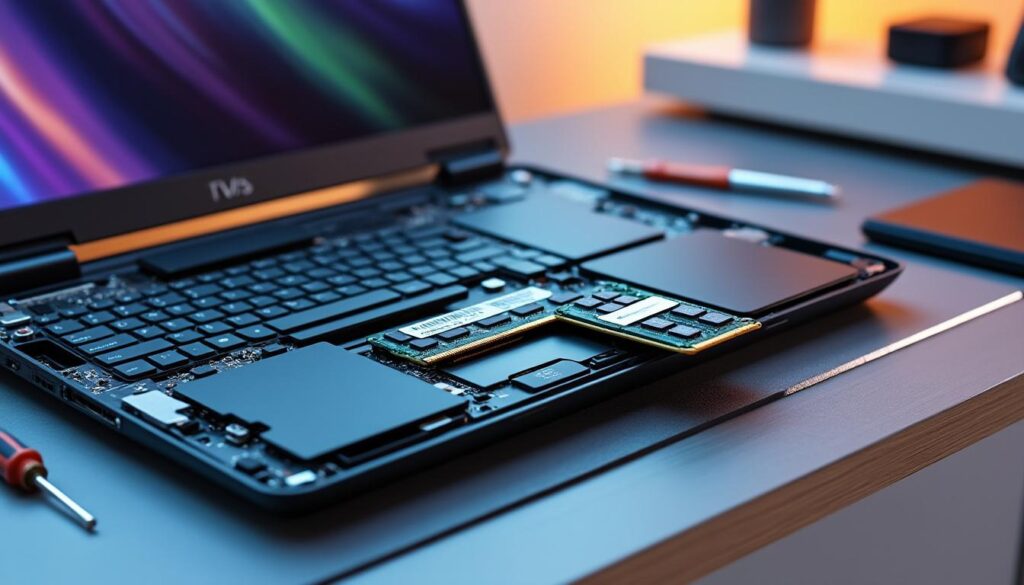
Quand l’optimisation logicielle atteint ses limites, un upgrade matériel s’impose.
- 🔍 Vérifier le chipset : Intel Z790 ou AMD X670E supportent la DDR5 jusqu’à 6600 MHz.
- 🏷️ Sélectionner une marque réputée : Corsair, Kingston, G.Skill, HyperX, Ballistix ou Patriot.
- 🔩 Installer en dual-channel : deux barrettes identiques plutôt qu’une seule grosse.
- 📈 Profils XMP/EXPO : activer dans le BIOS pour atteindre la fréquence annoncée.
| Modèle ⭐ | Capacité | Fréquence | Avantage clé 🔑 |
|---|---|---|---|
| Crucial DDR5 Pro | 32 Go (2 × 16) | 5600 MHz | Stabilité serveur |
| Corsair Vengeance RGB | 32 Go | 6000 MHz | Éclairage personnalisable ✨ |
| G.Skill Trident Z5 | 48 Go | 6400 MHz | Latences serrées |
| Samsung OEM | 16 Go | 4800 MHz | Rapport qualité-prix |
| ADATA XPG Lancer | 32 Go | 5600 MHz | Dissipateur fin |
Bonnes pratiques post-installation
Après ajout, un test mémoire via MemTest86 valide la stabilité. Un guide détaillé est disponible pour augmenter la mémoire d’un ordinateur portable.
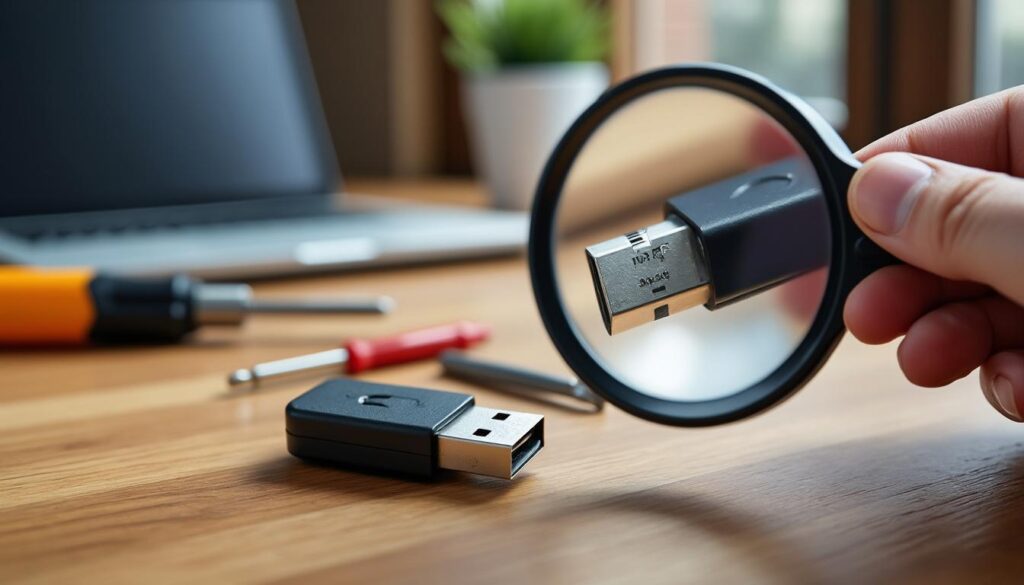
En parallèle, pensez à nettoyer régulièrement vos clés USB ; les virus qu’elles transportent peuvent monopoliser de la RAM.
Streaming intensif : le piège de la RAM saturée
Les plateformes comme CoFlix ouvrent plusieurs processus de décodage vidéo. Prévoir 4 Go supplémentaires au profil initial évite les saccades.
Petit détour logistique
Lors de l’achat en magasin, vérifier la disponibilité ou la livraison via le service dates de livraison évite d’attendre inutilement ses modules ADATA ou PNY.
Quelle différence entre vider la RAM et redémarrer le PC ?
Le vidage via un gestionnaire de tâches libère uniquement la mémoire occupée par des applications fermées, alors qu’un redémarrage réinitialise totalement la RAM, éliminant toutes les fuites mémoire accumulées.
Faut-il mélanger des barrettes de marques différentes ?
C’est possible mais déconseillé ; des modules Crucial et Kingston fonctionnent ensemble si leurs tensions et fréquences sont identiques, cependant la stabilité n’est pas garantie.
La DDR5 est-elle compatible avec une carte mère DDR4 ?
Non ; le socket physique et le contrôleur mémoire diffèrent. Il faut changer de carte mère pour passer de DDR4 à DDR5.
Combien de RAM pour le montage vidéo 4K en 2025 ?
32 Go restent le minimum confortable ; 64 Go améliorent la prévisualisation en temps réel sur DaVinci Resolve ou Premiere Pro.
Un nettoyage de RAM améliore-t-il la sécurité ?
Oui ; purger la mémoire efface certaines données sensibles (mots de passe, jetons de session) et réduit la surface d’attaque d’un malware déjà présent.