Besoin d’un rappel express pour réafficher vos commandes archivées Amazon ? Connectez-vous, ouvrez « Vos commandes » depuis le menu Compte et listes, puis sélectionnez le filtre « Commandes archivées » : toutes vos anciennes factures réapparaissent en un clic. Les paragraphes qui suivent détaillent chaque méthode, mobile inclus, tout en répondant aux questions fréquentes sur l’effacement, l’export ou le masquage des achats. Utilisez ces astuces pour comparer vos dépenses, préparer un retour, ou encore retrouver un numéro de série — pratique pour la garantie !
Étapes rapides pour accéder à vos commandes archivées Amazon
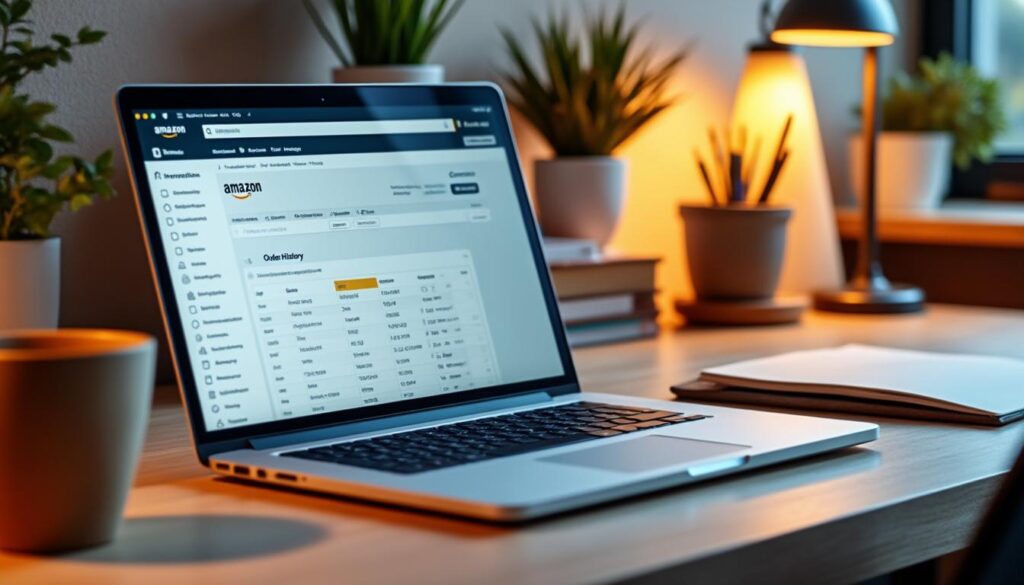
Le raccourci le plus efficace reste le navigateur desktop : trois clics suffisent et aucun plugin n’est requis.
- 🖱️ Survolez Compte et listes puis cliquez sur « Vos commandes ».
- 📅 Ouvrez le sélecteur de périodes et choisissez « Commandes archivées ».
- 🔍 Utilisez la barre de recherche ou les filtres (date, vendeur) pour affiner.
Cette méthode reste valable quel que soit votre statut (client classique ou membre Amazon Prime), et fonctionne dans les mêmes menus sur les places de marché partenaires telles que Rakuten ou Veepee lorsque celles-ci utilisent la passerelle « Connexion Amazon ».
| ⏱️ Temps moyen | 📂 Emplacement du lien | 🛠️ Fonctionnalités disponibles |
|---|---|---|
| 15 s | Menu « Vos commandes » ➜ filtre « Commandes archivées » | Recherche, réimpression de facture, retour produit |
| 1 min | Application mobile ➜ Comptes ➜ Commandes ➜ Filtre | Consultation, partage de facture PDF 📄 |
| Variable | Service client chat 💬 | Déblocage de compte, extraction CSV |
Cas d’usage concret : réimprimer une facture pour le SAV Darty
Camille a acheté un aspirateur en 2022. Lorsqu’un accessoire casse, Darty réclame la preuve d’achat. Grâce à l’archive Amazon, Camille télécharge la facture en PDF et l’envoie au service après-vente en moins de deux minutes. Résultat : prise en charge garantie, zéro stress.
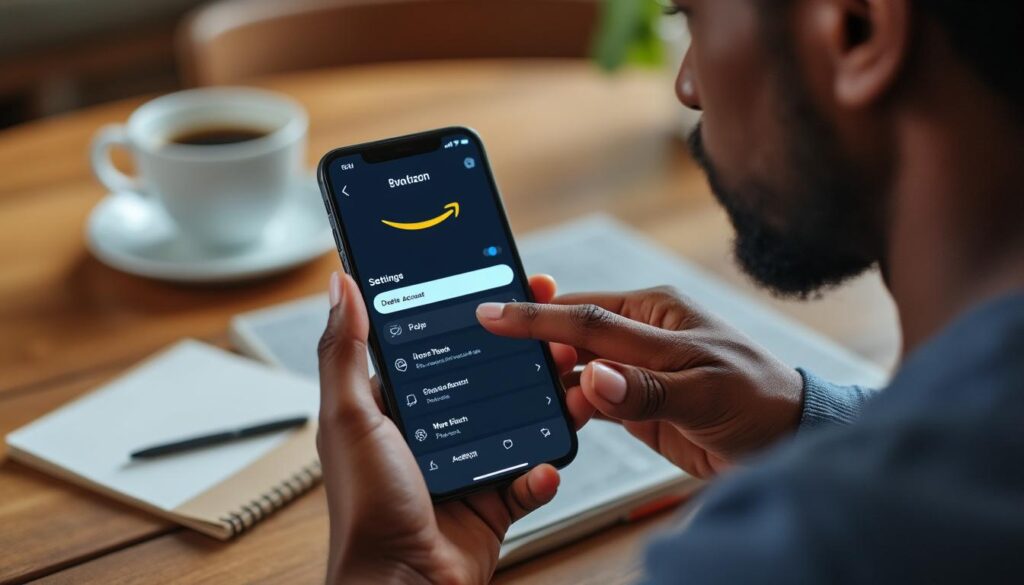
Utiliser l’application mobile Amazon pour retrouver vos achats passés
Le parcours diffère légèrement sur Android et iOS, mais la logique reste identique : filtrez puis explorez.
- 📱 Ouvrez le menu hamburger (≡) ➜ Compte.
- 🛒 Appuyez sur Vos commandes, puis sur « Filtrer ».
- 📂 Choisissez « Commandes archivées » pour afficher la liste.
- 🔄 Balayez vers le bas pour rafraîchir l’historique si besoin.
Les utilisateurs multiplateformes apprécient la synchronisation automatique : qu’une commande soit archivée sur desktop ou mobile, elle reste visible partout. Le même réflexe s’applique sur des applis concurrentes : Cdiscount et Boulanger proposent un onglet historique analogue.
| Appareil | Chemin exact | 👍 Astuce |
|---|---|---|
| Android 🤖 | ≡ ➜ Compte ➜ Vos commandes ➜ Filtre | Maintenir le doigt sur une commande pour la partager |
| iPhone 🍏 | Mon Amazon ➜ Commandes ➜ Filtre | Glisser à gauche pour accéder au retour rapide |
Pourquoi l’onglet reste parfois vide ?
Deux raisons dominent :
- 🗓️ Aucune commande archivée sur la période : élargissez le filtre.
- 🔐 Compte partagé en mode « Maison » : l’affichage masque les achats d’autres profils, à la manière de Carrefour ou La Redoute quand le multi-compte est activé.
Gérer, masquer ou exporter l’historique : bonnes pratiques 2025
Amazon conserve les archives indéfiniment, mais plusieurs commandes sensibles (cadeaux, matériel médical) peuvent être masquées pour plus de discrétion.
- 🙈 Cliquez sur Masquer la commande dans « Vos commandes ».
- 🔓 Restaurez-la via « Afficher les commandes cachées » à tout moment.
- 📤 Utilisez l’option Rapport d’achats pour exporter un CSV annuel, utile lors de la déclaration fiscale — une démarche comparable aux relevés historiques mis en place par Rue du Commerce.
Pour ceux qui souhaitent aller plus loin, un guide complet explique comment essayer de supprimer totalement l’historique, procédure encadrée par la politique de confidentialité du site.
| Action | Accessible depuis | 🚨 Limite à connaître |
|---|---|---|
| Masquer une commande 🎁 | Page « Vos commandes » | Reste visible dans l’export CSV |
| Exporter CSV 📊 | Paramètres ➜ Vos données Amazon | Pas de mise à jour en temps réel |
| Supprimer compte 🔒 | Service client | Perte définitive de l’accès aux archives |
Bonnes pratiques inspirées du retail français
Plusieurs enseignes hexagonales — Fnac, Veepee, Rakuten — encouragent déjà l’export automatique des factures vers un coffre-fort numérique. Intégrer cette habitude sur Amazon simplifie :
- 💶 Le suivi budgétaire mensuel.
- 📦 Les garanties légales avec des partenaires comme Boulanger.
- 🧾 La récupération rapide d’une facture lors d’une revente sur un marketplace tiers.
Pour un pas-à-pas illustré couvrant l’ensemble des historiques (commandes ouvertes + archivées), consultez ce tutoriel détaillé. Les parents qui jonglent entre Amazon et Vertbaudet y trouveront une méthode pour centraliser toutes les preuves d’achat dans un seul dossier cloud.
FAQ
Peut-on supprimer définitivement une commande archivée ?
Amazon n’autorise pas la suppression totale ; l’option Masquer suffit pour occulter l’achat de la vue principale. Seule la fermeture du compte efface l’historique, de façon irrévocable.
Combien de commandes peut-on archiver ?
La jauge est fixée à 500 commandes. Au-delà, il faut retirer des éléments de l’archive avant d’en ajouter de nouveaux.
Le service client peut-il extraire un rapport complet ?
Oui, le chat ou la hotline génèrent un document CSV couvrant l’ensemble des achats depuis l’ouverture du compte, pratique pour la compatibilité bancaire.
Les commandes cachées apparaissent-elles sur l’application mobile ?
Non, elles restent invisibles dans la vue principale tant que l’utilisateur n’active pas le filtre « Commandes masquées ».
Faut-il être membre Prime pour accéder aux archives ?
Non, la fonction est gratuite pour tous les comptes Amazon, qu’ils soient Prime ou non.